Windows, macOS และเบราว์เซอร์เดสก์ท็อป
ดาวน์โหลดวิดีโอ TikTok บน PC หรือ Mac
บนคอมพิวเตอร์ ตำแหน่งไฟล์ขึ้นกับเบราว์เซอร์และการตั้งค่าของผู้ใช้ คู่มือนี้ครอบคลุม Chrome, Edge, Firefox และ Safari บน Windows หรือ macOS ตั้งแต่คัดลอกลิงก์ TikTok ไปจนถึงเปิดรายการดาวน์โหลด ตรวจสอบรายละเอียดไฟล์ และเปลี่ยนโฟลเดอร์เมื่อจำเป็น
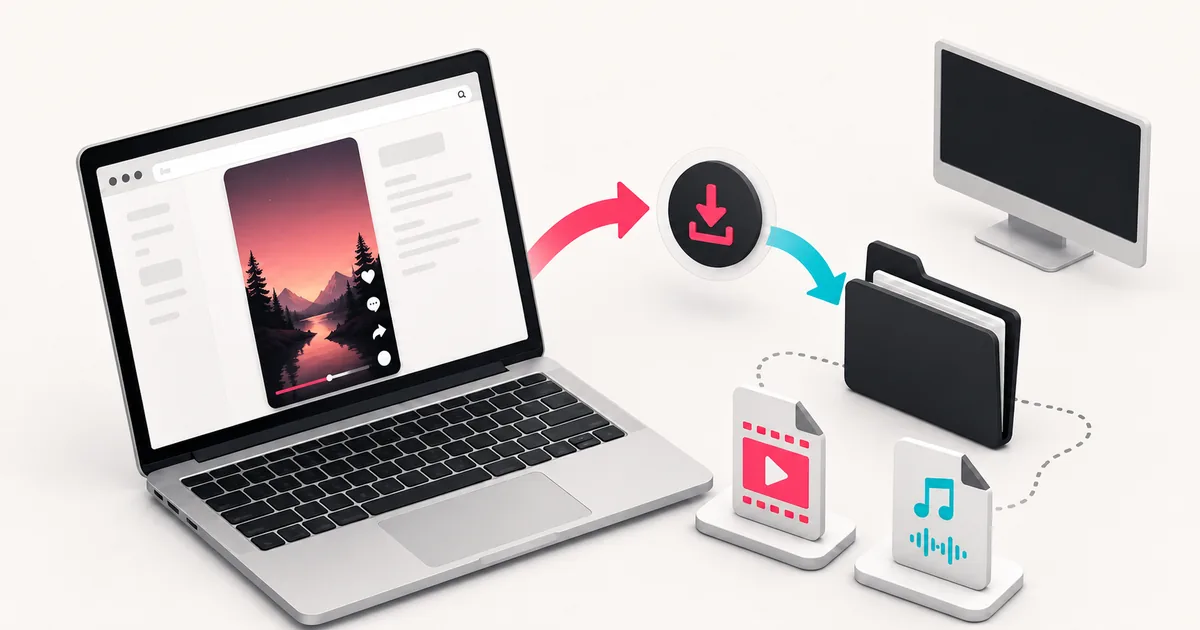
ขั้นตอน
- 1
คัดลอกลิงก์โพสต์
ใน TikTok เลือก แชร์ > คัดลอกลิงก์จากโพสต์ที่ต้องการ ไม่ใช้หน้าโปรไฟล์หรือผลการค้นหาเป็นอินพุต
- 2
วางลิงก์บนคอมพิวเตอร์
เปิด SSSTikVid ใน Chrome, Edge, Firefox หรือ Safari วางลิงก์ แล้วเลือกดาวน์โหลด
- 3
เลือกไฟล์จากผลลัพธ์
ตรวจสอบรูปแบบและรายละเอียดที่มีสำหรับโพสต์นั้น จากนั้นกดดาวน์โหลดตัวเลือกที่ต้องการ
- 4
เปิดรายการดาวน์โหลด
ใช้ปุ่มหรือเมนูดาวน์โหลดของเบราว์เซอร์เพื่อเปิดไฟล์ล่าสุด หรือเลือกแสดงไฟล์ในโฟลเดอร์
- 5
ตรวจสอบโฟลเดอร์ถัดไป
หากหาไฟล์ไม่พบ ให้ดูตำแหน่งดาวน์โหลดในการตั้งค่าเบราว์เซอร์ พื้นที่จัดเก็บ และชื่อไฟล์ที่บันทึกจริง
Chrome และ Edge
เปิดรายการดาวน์โหลดของเบราว์เซอร์แล้วเลือกแสดงในโฟลเดอร์ ตำแหน่งเริ่มต้นอาจเป็น Downloads แต่ผู้ใช้สามารถเปลี่ยนได้
หากไฟล์แสดงเป็นกำลังดาวน์โหลด ให้รอจนเสร็จก่อนเปิดหรือย้ายไฟล์
Firefox และ Safari
Firefox ใช้รายการดาวน์โหลดและตำแหน่งตามการตั้งค่า ส่วน Safari บน Mac มีปุ่มแสดงรายการดาวน์โหลดและเมนูตั้งค่าตำแหน่งไฟล์
Safari อาจคลายไฟล์ ZIP หลังดาวน์โหลด ให้ตรวจสอบว่าไฟล์สมบูรณ์ก่อนเปิด
ถ้าไฟล์เปิดไม่ได้
ตรวจสอบนามสกุลและโปรแกรมที่รองรับก่อนสรุปว่าไฟล์เสีย หากการดาวน์โหลดไม่เสร็จ ให้ลบไฟล์ที่ไม่สมบูรณ์และเลือกผลลัพธ์ที่ยังมีอยู่ใหม่
ใช้ไฟล์อย่างรับผิดชอบ
เจ้าของโพสต์ เพลง และงานภาพอาจมีสิทธิ์ต่างกัน ใช้ไฟล์เฉพาะเมื่อคุณสร้างหรือได้รับอนุญาตให้ใช้
คำถามที่พบบ่อย
ไฟล์ถูกเก็บไว้ตรงไหนบนคอมพิวเตอร์?
เปิดรายการดาวน์โหลดของเบราว์เซอร์แล้วเลือกแสดงในโฟลเดอร์ ตำแหน่งเริ่มต้นขึ้นกับ Chrome, Edge, Firefox, Safari และการตั้งค่าของคุณ
เปลี่ยนโฟลเดอร์ดาวน์โหลดได้ไหม?
ได้จากการตั้งค่าของเบราว์เซอร์ แต่ชื่อเมนูและตำแหน่งอาจต่างกัน ควรตรวจสอบก่อนดาวน์โหลดไฟล์ต่อไป
Safari บน Mac เปิดไฟล์ ZIP อย่างไร?
Safari อาจคลายไฟล์ ZIP หลังดาวน์โหลด หากไฟล์ไม่สมบูรณ์ ให้รอจนเสร็จและลองใหม่จากผลลัพธ์ที่ยังใช้ได้
ควรใช้เบราว์เซอร์ใด?
ใช้เบราว์เซอร์ที่อัปเดตบน Windows หรือ macOS ผลลัพธ์ที่ SSSTikVid แสดงยังขึ้นกับโพสต์ต้นทาง ไม่ใช่เพียงเบราว์เซอร์