Windows, macOS y navegadores de escritorio
Cómo descargar videos de TikTok en PC o Mac
En una computadora, la carpeta final depende del navegador y de tus ajustes. Esta guía cubre Chrome, Edge, Firefox y Safari: copiar la publicación pública de TikTok, elegir un resultado, abrir el historial de descargas y encontrar o cambiar la ubicación del archivo.
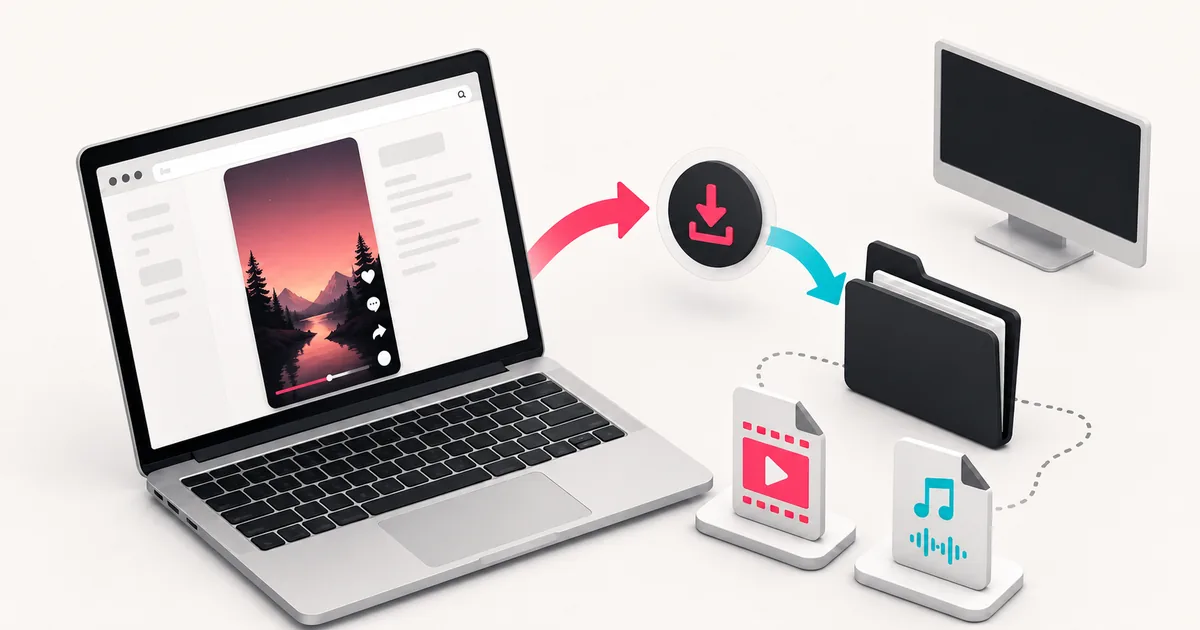
Pasos
- 1
Copia el enlace individual
Usa Compartir > Copiar enlace y evita perfiles o búsquedas.
- 2
Pega el enlace en SSSTikVid
Ábrelo en una pestaña de Chrome, Edge, Firefox o Safari.
- 3
Compara las opciones
Elige por tipo de medio y por los detalles que realmente aparezcan.
- 4
Inicia una sola descarga
Observa la bandeja o el indicador del navegador y lee cualquier aviso.
- 5
Muestra el archivo en su carpeta
Abre Descargas y usa la acción para localizar el archivo sin adivinar la ruta.
Chrome y Edge
La bandeja o la página Descargas permite abrir o mostrar el archivo. La carpeta predeterminada puede cambiarse desde Configuración.
Activa la pregunta de ubicación si prefieres elegir una carpeta cada vez.
Firefox y Safari
Cada navegador tiene su propio historial y preferencia de destino. Safari en Mac puede descomprimir ZIP después de descargarlos.
Si el archivo se abre en una pestaña
Usa la acción de guardado del navegador o vuelve al botón etiquetado en el resultado. Una vista previa no implica que la extracción haya fallado.
Nombres y duplicados
Si aparece un número al final del nombre, el navegador pudo conservar una copia anterior. Compara fecha y tamaño antes de descargar de nuevo.
Uso en una computadora compartida
El archivo y su entrada en el historial pueden permanecer después de cerrar la pestaña. Usa solo contenido autorizado y gestiona las copias locales con permiso.
Preguntas frecuentes
¿Puedo cambiar la carpeta de descarga?
Sí. La configuración del navegador controla la ubicación y si pregunta dónde guardar cada archivo.
¿Dónde guarda Chrome por defecto?
Normalmente usa Descargas, salvo que el usuario o la organización haya cambiado la configuración.
¿Por qué el archivo se abrió en otra pestaña?
El navegador mostró la respuesta en vez de guardarla. Usa el control de guardado o vuelve al resultado.
¿Una extensión puede bloquearlo?
Sí. Un gestor, filtro, antivirus o política de la organización puede interceptar la descarga.
¿Renombrar MP4 a MP3 lo convierte?
No. Cambiar la extensión no transforma el contenido y puede hacer que el archivo deje de abrirse.