Windows, macOS, dan browser desktop
Cara Download Video TikTok di Laptop
Di laptop atau komputer, browser menentukan lokasi default dan nama menu unduhan. Panduan ini mencakup Chrome, Edge, Firefox, dan Safari secara umum, lalu menunjukkan cara memeriksa daftar download atau memilih folder tanpa menyamakan perilaku semua browser.
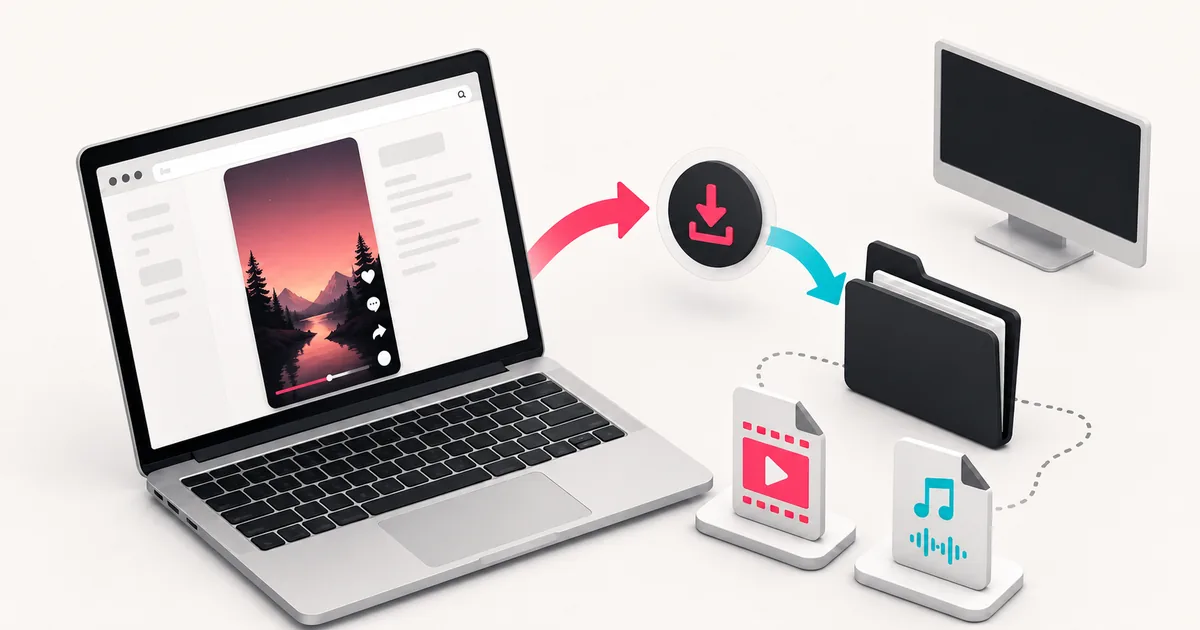
Langkah
- 1
Salin link postingan
Buka TikTok di aplikasi atau situs, pilih Bagikan, lalu Salin tautan. Pastikan link tersebut adalah postingan individual yang publik.
- 2
Proses link di browser
Buka SSSTikVid di Chrome, Edge, Firefox, atau Safari, tempel link, lalu klik Unduh. Tunggu hasil untuk melihat file yang benar-benar tersedia.
- 3
Pilih file yang dikembalikan
Periksa format, resolusi, kualitas, atau ukuran jika detail itu ada. Klik tombol Unduh pada pilihan yang sesuai.
- 4
Buka daftar download
Gunakan panel atau menu Download browser untuk membuka file terbaru. Chrome dan Edge juga menyediakan tindakan untuk menampilkan lokasi file bila tersedia.
- 5
Ubah folder bila perlu
Buka pengaturan Download browser untuk memilih folder default atau mengaktifkan pertanyaan lokasi sebelum setiap file. Nama menu berbeda menurut browser.
Chrome dan Edge
Chrome menampilkan hasil download pada panel di dekat bilah alamat dan menyediakan pengaturan lokasi download. Edge juga memiliki bagian Unduhan dengan pilihan lokasi dan pengubahan folder.
Gunakan label yang terlihat pada versi browser Anda. Jangan menganggap menghapus item dari halaman riwayat browser akan menghapus file dari komputer.
Firefox dan Safari
Firefox dan Safari memiliki panel serta pengaturan unduhan masing-masing. Di Mac, Safari dapat mengubah lokasi penyimpanan dari pengaturannya; Firefox dapat menampilkan folder melalui panel unduhan.
Jika browser bertanya apakah file harus dibuka atau disimpan, pilih tindakan yang sesuai dengan format dan sumber file.
Jika file tidak terlihat
Periksa panel download, folder default, filter keamanan browser, dan ruang penyimpanan. Jika tidak ada hasil di SSSTikVid, masalahnya kemungkinan berada pada link atau ketersediaan postingan, bukan folder komputer.
Format yang tersedia bisa berbeda
Setiap postingan dapat mengembalikan pilihan video, foto, audio, atau ZIP yang berbeda. Pilih alat sesuai jenis postingan dan jangan menambahkan ekstensi file secara manual.
Pertimbangkan hak sebelum membagikan
Simpan file hanya jika Anda membuatnya atau memiliki izin yang sesuai. Pengunduhan di komputer tidak mengubah hak cipta musik, karya visual, atau video yang ada di dalam postingan.
Pertanyaan yang sering diajukan
Di mana browser desktop menyimpan hasil download?
Biasanya di folder download default browser. Buka panel Download untuk melihat nama file dan gunakan tindakan tampilkan di folder bila tersedia.
Bisakah saya memilih folder sebelum file disimpan?
Chrome, Edge, dan browser lain memiliki pengaturan yang dapat menanyakan lokasi penyimpanan. Aktifkan hanya jika Anda ingin memilih folder setiap kali.
Apakah Windows dan Mac menggunakan lokasi yang sama?
Tidak selalu. Sistem operasi dan browser dapat memakai folder default yang berbeda. Periksa pengaturan browser yang sedang digunakan.
Mengapa klik Unduh membuka file di tab baru?
Perilaku bergantung pada format, pengaturan browser, dan cara server mengirim file. Gunakan menu simpan browser jika file terbuka tetapi belum tersimpan.
Apa yang harus saya lakukan jika browser memblokir file?
Baca peringatan browser dan pastikan Anda mengenali sumbernya. Jika file tidak diberikan oleh hasil SSSTikVid atau link tidak tersedia, gunakan panduan solusi masalah.