Windows, macOS und Desktop-Browser
TikTok Videos auf PC oder Mac herunterladen
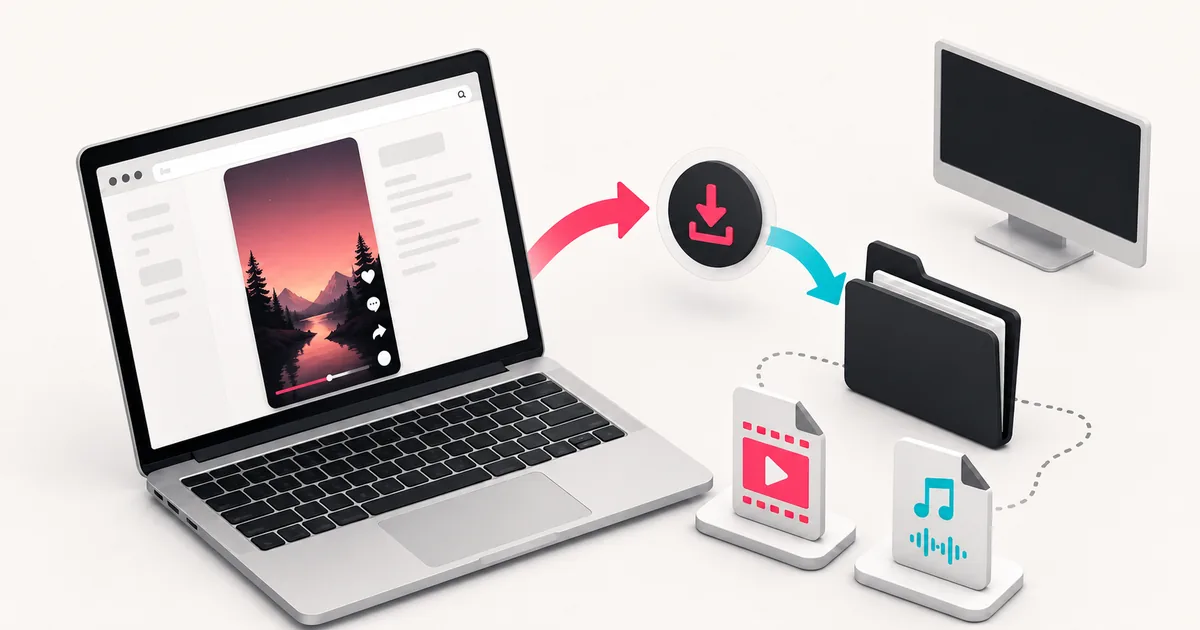
Auf dem Computer speichert der Browser die Datei im eingestellten Download-Ordner. Chrome, Edge, Firefox und Safari können auch vor jedem Download nach dem Speicherort fragen.
Schritte
- 1
TikTok-Link kopieren
Kopieren Sie den Link der einzelnen TikTok-Veröffentlichung.
- 2
In SSSTikVid einfügen
Öffnen Sie den Downloader im Desktop-Browser.
- 3
Ergebnis wählen
Laden Sie die passende verfügbare Datei herunter.
- 4
Ordner öffnen
Öffnen Sie die Download-Liste oder den Downloads-Ordner des Systems.
Vorbereitung
Der Link muss einen öffentlichen TikTok-Beitrag bezeichnen, nicht nur ein Profil oder eine Suche.
- Aktueller Browser.
- Zugriff auf den Download-Ordner.
- Systemfreigabe, falls erforderlich.
Datei finden
Öffnen Sie die Download-Liste des Browsers. Unter Windows liegt die Datei oft in Downloads; auf macOS zeigt Safari Downloads im Browser an.
Speicherort ändern
In den Browser-Einstellungen können Sie einen anderen Download-Ordner wählen oder jedes Mal nachfragen lassen.
Häufige Fragen
Kann ich einen anderen Ordner wählen?
Ja, wenn Ihr Browser nach dem Speicherort fragt oder ein anderer Download-Ordner eingestellt ist.
Warum blockiert der Browser die Datei?
Browser, Antivirus oder Sicherheitseinstellungen können Downloads blockieren. Prüfen Sie die Warnung.