Windows, macOS và thư mục Downloads
Tải video TikTok trên PC hoặc Mac
Trên máy tính, trình duyệt thường lưu tệp vào thư mục Downloads, trừ khi bạn đã đổi vị trí hoặc bật chế độ hỏi nơi lưu cho từng lượt tải. Cách mở danh sách tải khác nhau giữa Chrome, Edge, Firefox và Safari.
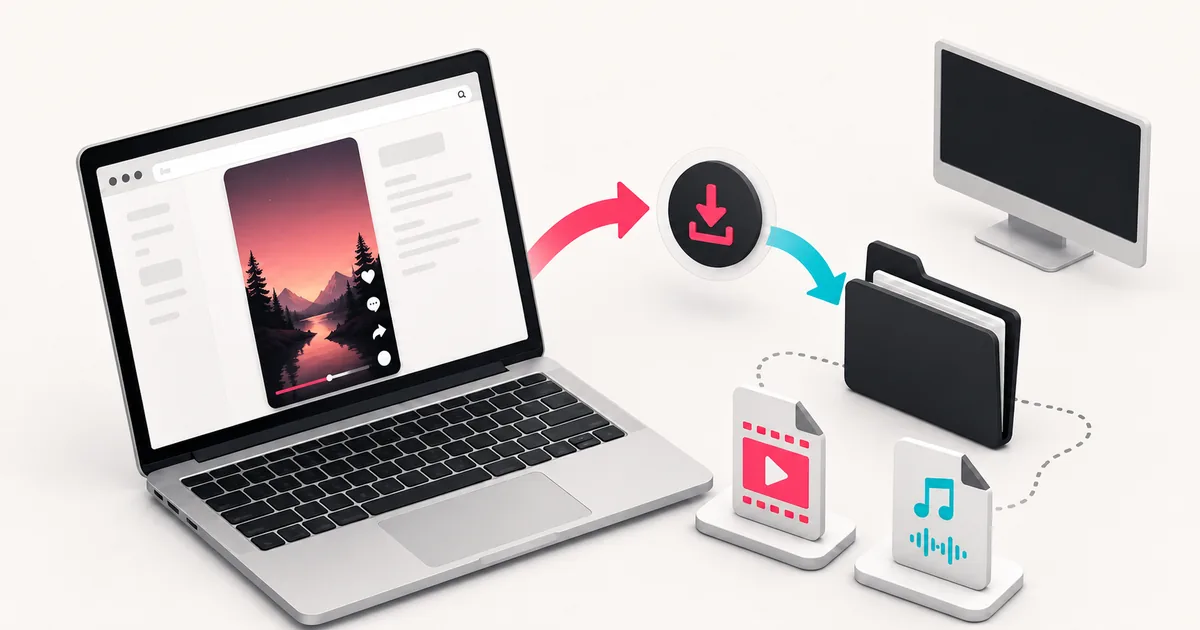
Các bước thực hiện
- 1
Sao chép link bài đăng
Mở bài đăng TikTok công khai và dùng Chia sẻ, Sao chép liên kết. Không dùng địa chỉ của hồ sơ hoặc trang tìm kiếm.
- 2
Gửi link trong SSSTikVid
Mở công cụ phù hợp, dán liên kết và nhấn Tải xuống. Chờ trang liệt kê những tệp thực sự có.
- 3
Chọn định dạng
Dùng nhãn chất lượng, độ phân giải và định dạng khi các giá trị đó xuất hiện. Không suy đoán thông số từ tên nút.
- 4
Theo dõi lượt tải
Mở biểu tượng tải xuống hoặc lịch sử tải của trình duyệt. Nếu được hỏi vị trí lưu, chọn thư mục bạn dễ tìm lại.
- 5
Mở tệp trong thư mục
Dùng thao tác Mở tệp trong thư mục hoặc vào Downloads bằng File Explorer trên Windows hay Finder trên macOS.
Vị trí mặc định trên Windows và macOS
Theo tài liệu Chrome, vị trí mặc định trên Windows là thư mục Downloads trong hồ sơ người dùng; trên Mac cũng là thư mục Downloads của người dùng. Cài đặt trình duyệt có thể thay đổi vị trí này.
Nếu tệp không nằm ở đó, mở lịch sử tải xuống và chọn thao tác hiển thị tệp trong thư mục. Đây là cách chắc chắn hơn việc tìm toàn bộ ổ đĩa.
Chọn nơi lưu cho từng tệp
Chrome có tùy chọn hỏi vị trí lưu từng tệp trước khi tải. Khi bật, mỗi lượt tải sẽ dừng ở hộp thoại chọn thư mục. Khi tắt, tệp đi thẳng vào vị trí mặc định.
Edge và các trình duyệt khác có cài đặt tương tự nhưng tên menu có thể khác. Hãy kiểm tra mục Downloads hoặc Tải xuống trong cài đặt của trình duyệt đang dùng.
Nếu trình duyệt mở tệp thay vì tải
Một số loại tệp hoặc cài đặt có thể khiến trình duyệt mở nội dung trong tab mới. Khi đó, dùng nút tải của trình xem hoặc quay lại kết quả SSSTikVid và chọn đúng hành động tải.
Không đổi phần mở rộng của tệp để ép một ứng dụng mở nó. Phần mở rộng phải phản ánh định dạng được trả về.
Nếu kết quả không xuất hiện
Mở link TikTok trong cửa sổ riêng tư. Nếu bài đăng không mở công khai, SSSTikVid cũng không thể truy cập. Nếu link mở được nhưng dịch vụ báo lỗi tạm thời, hãy chờ một lúc rồi thử lại một lần.
Kiểm tra quyền trước khi chia sẻ tệp
Việc lưu video vào máy tính không tạo quyền đăng lại, chỉnh sửa hoặc dùng trong quảng cáo. Một bài đăng có thể chứa quyền riêng đối với video, âm nhạc, hình ảnh và người xuất hiện.
Câu hỏi thường gặp
Video tải xuống nằm ở đâu trên Windows?
Mặc định thường là thư mục Downloads của tài khoản Windows. Mở lịch sử tải của trình duyệt và chọn Mở tệp trong thư mục để xác nhận.
Tệp nằm ở đâu trên Mac?
Trình duyệt thường dùng thư mục Downloads trong Finder, trừ khi bạn đã đổi vị trí lưu hoặc chọn thư mục khác khi tải.
Làm sao để trình duyệt hỏi nơi lưu mỗi tệp?
Trong Chrome, mở Cài đặt, vào Tải xuống và bật tùy chọn hỏi vị trí lưu từng tệp trước khi tải. Trình duyệt khác có thể dùng tên menu khác.
Có cần cài tiện ích trình duyệt không?
Không. SSSTikVid hoạt động trên trang web và không yêu cầu tiện ích Chrome, Edge, Firefox hay Safari.
Có thể tải MP3 trên máy tính không?
Có, khi bài đăng có âm thanh và kết quả trả về hoặc xử lý được MP3. Tệp thường được lưu cùng thư mục tải xuống của trình duyệt.